
Как подготовить макет к офсетной печати: вылеты под обрез, цветовая модель CMYK и требования к разрешению изображений
Короткий ответ: макет для офсетной печати следует готовить в CMYK, добавлять вылеты под обрез обычно по 3 мм с каждой стороны, использовать изображения эффективным разрешением около 300 ppi и передавать в типографию проверенный PDF/X. Но этих четырёх пунктов недостаточно: ошибки в шрифтах, чёрном цвете, тонких линиях и зоне безопасности способны испортить даже технически корректный файл.
Офсетная печать не прощает случайных настроек. На экране можно увидеть насыщенный RGB-градиент, а на бумаге получить более спокойный и тёмный оттенок. Фотография, которая выглядит резкой в масштабе 100%, после уменьшения или увеличения может потерять детализацию. А фон, доходящий до края страницы, без вылетов почти неизбежно даст белую полоску после резки.
Поэтому подготовка макета начинается не с экспорта PDF, а с понимания будущего изделия: какой будет формат после обрезки, на какой бумаге оно печатается, есть ли фальцовка, высечка, выборочный лак или другие послепечатные операции. Для визитки, каталога, листовки и журнала действуют разные практические нюансы, хотя базовые принципы допечатной подготовки остаются общими.
Если требуется заказать тираж с предсказуемым результатом, полезно заранее уточнить технические требования у конкретного подрядчика. Например, офсетная печать в Новосибирске может выполняться по собственному шаблону типографии: с определённым форматом готового изделия, требованиями к PDF и правилами нанесения дополнительных красок.
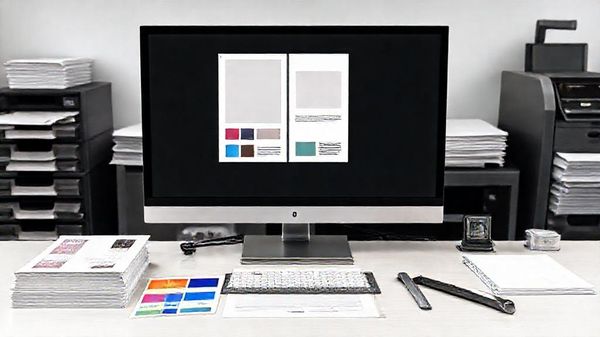
Что такое вылеты под обрез и зачем они нужны
Вылет, или bleed, - это участок изображения, который выходит за пределы линии чистого формата. После печати лист режут стопой, и нож проходит не математически идеально по каждому экземпляру: допустимо небольшое технологическое смещение. Если цветной фон заканчивается ровно на границе страницы, даже сдвиг на долю миллиметра оставит тонкую белую кромку.
Наиболее распространённое значение - 3 мм с каждой стороны. Для готовой страницы 210 × 297 мм рабочий размер макета тогда составит 216 × 303 мм. Важно не путать вылет с безопасной зоной. Вылет уходит наружу, а значимые элементы, наоборот, отодвигаются внутрь. Текст, логотипы, номера страниц и тонкие рамки лучше размещать минимум в 3–5 мм от линии реза; для сложной вырубки это расстояние может быть больше.
| Параметр | Практическое значение | Пример для листовки A4 |
|---|---|---|
| Чистый формат | Размер готового изделия после резки | 210 × 297 мм |
| Вылеты | Запас фона за линией реза | По 3 мм с каждой стороны |
| Размер до обрезки | Габариты страницы в файле | 216 × 303 мм |
| Безопасная зона | Расстояние важных объектов от края | Желательно 3–5 мм внутрь |
Критический момент: вылеты должны продолжать изображение или фон, а не быть пустым белым полем. Если фотография подходит к краю страницы, её необходимо растянуть за линию реза. Белая область за пределами страницы не создаёт запас для обрезки.
Цветовая модель CMYK: почему экран вводит в заблуждение
Монитор формирует изображение светом и работает в модели RGB: красный, зелёный и синий каналы складываются, создавая широкий диапазон оттенков. Офсетная печать использует краски CMYK - cyan, magenta, yellow и black. Здесь цвет получается не из света, а из отражения света от бумаги, поэтому часть ярких экранных оттенков физически недоступна на отпечатке.
Переводить макет из RGB в CMYK лучше на этапе подготовки, а не оставлять эту операцию автоматическому импорту в RIP типографии. При автоматической конвертации меняются насыщенность, нейтральные серые и некоторые фирменные цвета. Особенно заметны потери у яркого синего, кислотно-зелёного, оранжевого и неоновых оттенков.
Для точного цвета используют профиль печати, согласованный с типографией. В европейской практике часто встречаются профили семейства ISO Coated v2 для мелованной бумаги и PSO Uncoated ISO12647 для немелованной, но конкретный выбор зависит от оборудования, бумаги и технологии. Сама по себе надпись «CMYK» не гарантирует правильный результат: два файла в CMYK могут быть подготовлены с разными профилями и заметно отличаться при выводе.
Чёрный цвет и суммарное покрытие
Для мелкого текста обычно используют составной вариант 100% K, то есть C0 M0 Y0 K100. Такой текст проще зарегистрировать при печати, и он не выглядит расплывчатым из-за несовмещения нескольких красочных форм. Для крупных чёрных плашек применяют составной чёрный, например C60 M40 Y40 K100, но точную рецептуру следует согласовывать с производством.
Суммарное красочное покрытие - это сумма процентов всех четырёх каналов. Значение C100 M100 Y100 K100 даёт 400%, что для большинства офсетных условий чрезмерно: краска дольше сохнет, возможны отмарывание и нестабильность плотности. Допустимый максимум зависит от бумаги и профиля; часто ориентируются на 280–320%, но правильным считается значение из технических требований типографии.
Проверяйте не только цветовой режим документа, но и объекты внутри него. Вставленная RGB-фотография, цветовой образец Pantone без согласованной замены или случайный составной чёрный в мелком тексте могут сохранить проблемы даже в PDF с общим обозначением CMYK.
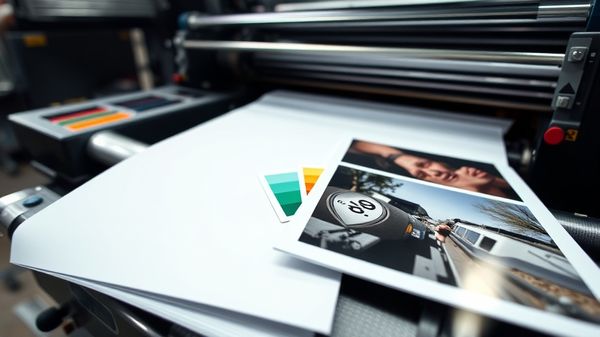
Разрешение изображений: 300 ppi - не магическое число
Для полноцветных фотографий в офсете стандартной отправной точкой считается 300 ppi в масштабе печати. Важно именно эффективное разрешение: если картинка размером 3000 × 2000 пикселей помещена в макет на 10 × 6,7 дюйма, получится примерно 300 ppi. Если растянуть её до 20 × 13,3 дюйма, эффективное разрешение снизится примерно до 150 ppi.
Изображения с разрешением 200–250 ppi часто выглядят приемлемо в обычной листовой продукции, особенно если просмотр ведётся с расстояния. Но увеличение свыше 300–400% не добавляет настоящих деталей: программа лишь интерполирует существующие пиксели. Для штриховых оригиналов, схем и чёрно-белой графики требования иные - там могут понадобиться 600–1200 ppi в зависимости от характера изображения и способа вывода.
Слишком высокое разрешение тоже не даёт автоматического улучшения. Файл становится тяжелее, медленнее обрабатывается и не приобретает деталей, которых не было в исходнике. Перед экспортом полезно проверить размер изображений в пикселях, масштаб размещения и наличие сильного JPEG-сжатия. Артефакты после повторного сохранения особенно заметны на коже, градиентах и мелком тексте, встроенном в растровую картинку.
Экспорт PDF и проверка технических элементов
Для передачи в печать обычно используют PDF/X-1a или PDF/X-4 - конкретный стандарт выбирают по требованиям производства. PDF/X-1a предполагает более жёсткое сведение прозрачностей и ограничивает содержимое традиционным способом. PDF/X-4 лучше сохраняет прозрачности и современные элементы, но требует совместимого рабочего процесса на стороне типографии. Самостоятельно выбирать стандарт «по привычке» рискованно.
Шрифты в PDF должны быть встроены. Если это невозможно, текст переводят в кривые, но для больших многостраничных документов такой подход увеличивает размер файла и лишает возможности быстро исправить опечатку. Не следует переводить в кривые весь текст до финальной корректуры: после этого автоматическая проверка орфографии и поиск по документу становятся недоступны.
Отдельное внимание уделяют меткам реза. Если типография просит готовый PDF с вылетами и без меток, добавление стандартных крестов может помешать автоматической раскладке. Если метки нужны, они должны находиться за пределами чистого формата и не пересекать изображение изделия. При наличии фальцовки линии сгиба обычно передают отдельным техническим слоем или указывают в сопроводительной схеме.
Финальная памятка перед отправкой
- Сверить размер готового изделия с техническим заданием, включая ориентацию и количество страниц.
- Проверить вылеты по всему периметру, а также безопасные отступы текста и логотипов.
- Убедиться, что цветные объекты и растровые изображения подготовлены в CMYK с согласованным профилем.
- Проверить эффективное разрешение фотографий и отсутствие случайного масштабирования низкокачественных файлов.
- Проверить мелкий чёрный текст, составной чёрный, суммарное красочное покрытие и режимы наложения.
- Встроить шрифты, удалить лишние скрытые объекты и экспортировать PDF в требуемом стандарте.
- Открыть готовый PDF в отдельной программе, просмотреть каждую страницу и проверить технический отчёт preflight.
Итоги
Надёжный макет для офсетной печати - это не просто красивый файл, открывающийся на компьютере. В нём задан правильный чистый формат, предусмотрены вылеты и безопасные поля, изображения имеют достаточное эффективное разрешение, а цвет соответствует реальному печатному процессу. Наиболее безопасная схема такова: сначала получить требования типографии, затем собрать документ в нужном размере, проверить CMYK и профиль, выполнить preflight и только после этого отправлять PDF в производство.
Если изделие сложное - с фальцовкой, вырубкой, выборочным лаком или фирменными цветами, - техническое согласование макета лучше провести до начала дизайна. Это экономит время на переделку и снижает риск, что готовый тираж придётся принимать с компромиссами по цвету или геометрии.

